
全球掀起「
」
圖像風潮,一度讓
無法快速
,甚至
執行長奧特曼(Sam Altman)還要網友們冷靜,現在也有網友們漸漸出現「吉卜力」疲勞,不太願意再看到更多吉卜力AI生成圖片。就有網友分享「
」AI生成圖像步驟
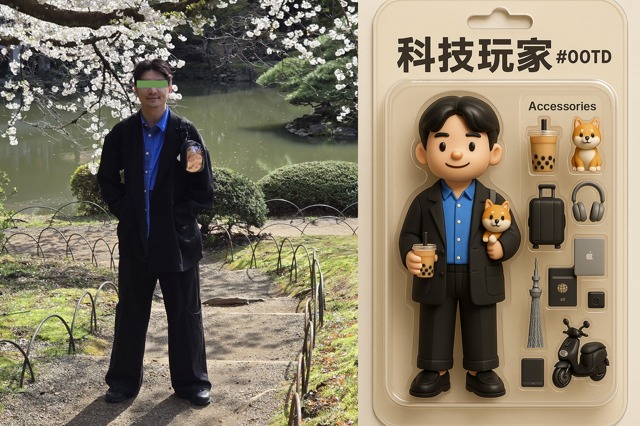
,讓自己變身成「可愛公仔」,聯合新聞網《科技玩家》也帶你操作一次。 網友「gg_______1」日前在社群平台Threads發文「糖膠公仔」AI生成圖像教學影片,只要簡單幾步驟就能生成類似市面上販售的公仔套組,非常實用。
網友提到,準備2張圖片,向ChatGPT敘述以下句子,可參考例句,建議詳細描述一下性別、風格、例如穿什麼鞋,其他字樣可自行修改,聯合新聞網《科技玩家》帶你操作一次:
「糖膠公仔」AI生成圖像步驟教學。(聯合新聞網《科技玩家》操作畫面)
請用這兩張圖片生成一張9:16的糖膠公仔圖片,包裝為零售陳列的樣式。 穿著可參考圖片,公仔主角為男性,穿著日系風、寬版OverSize黑灰色系服飾、鞋子為黑色樂福鞋 包裝的上方標有 TYRONE#OOTD 字樣。包裝的紙板為米白色 包裝內要包含一個專屬區塊標示「Accessories」 內容物如下: 一杯珍珠奶茶、一隻柴犬 一個行李箱(黑色)、一個耳罩式耳機(米色) 一個東京晴空塔、一台MacBook筆電 一台拍立得、一台Gogoro(黑色)、一本護照 整體設計要有一致性,並呈現旅遊很有質感的形象
「糖膠公仔」AI生成圖像步驟教學。(聯合新聞網《科技玩家》操作畫面)
聯合新聞網《科技玩家》
,第一次提到「科技玩家#OOTD」字眼,AI生成圖像被改成「TECHWEAR#OOTD」,且右下角出現不明物品。
「糖膠公仔」AI生成圖像步驟教學。(聯合新聞網《科技玩家》操作畫面)
隨後提醒要改為「科技玩家#OOTD」,雖中文字成功產生出來,但物品卻亂掉,於是再重新下相同指令,就成功生成圖片囉!
「糖膠公仔」AI生成圖像步驟教學。(聯合新聞網《科技玩家》操作畫面)
「糖膠公仔」AI生成圖像步驟教學。(聯合新聞網《科技玩家》操作畫面)
第3次調整文字改成英文字眼的OOTD、並增加一項物品,隨後AI生成圖片大致就成功囉,若想調整的話(如手上不要拿珍珠奶茶),仍可以向ChatGPT敘述。
「糖膠公仔」AI生成圖像步驟教學。(聯合新聞網《科技玩家》操作畫面)
「糖膠公仔」AI生成圖像步驟教學。(聯合新聞網《科技玩家》操作畫面)